スマホから印刷する方法2026決定版!Wi-Fiなし&コンビニ即日印刷術
急な提出書類のPDFや旅先で撮ったスマートフォンの写真など、「今すぐ手元のスマホから紙に出力したい」という場面は日常茶飯事です。かつてのようにパソコンへ一度データを転送して印刷する手順は過去のものとなり、現在のモバイル端末と印刷機器の連携は大幅に進化を遂げています。
しかし、「自宅にWi-Fi環境がない」「専用アプリの設定がうまく進まない」「コンビニのマルチコピー機の前で操作に迷ってしまった」といったトラブルの声は後を絶ちません。本稿では、主要プリンターメーカーの最新接続仕様からコンビニ各社の即日プリント術、さらにはルーター不要のダイレクト印刷まで、現場で検証した失敗しない実践手順を余すところなくお伝えします。
📌 【この記事の重要ポイントまとめ】
- 要点1:自宅に固定回線やWi-Fiルーターがなくても、「Wi-Fi Direct」や直接ケーブル接続を使えばスマホ単体から即座に出力可能。
- 要点2:コンビニ印刷はセブン-イレブンの「かんたんnetprint」とローソン・ファミマ対応の「ネットワークプリント」を用途に応じて使い分けるのが最短ルート。
- 要点3:印刷できない主な原因は「同一ネットワークの不一致」と「用紙サイズ・PDF暗号化設定」にあり、基本の確認で9割以上のトラブルは解消できる。
【2026年最新印刷手順】自宅プリンターとスマホを繋ぐ王道ルートと基本設定
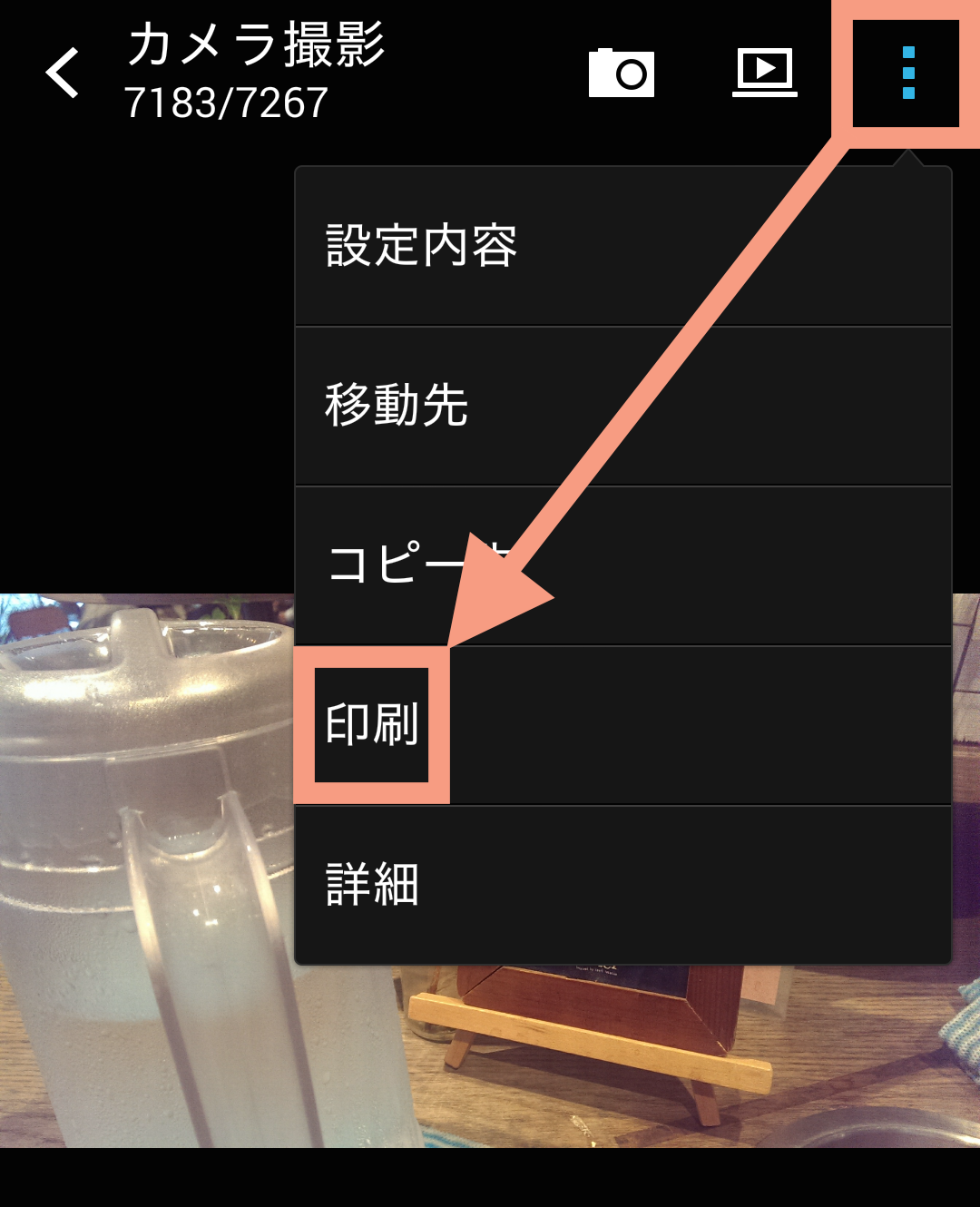
自宅でスマホから書類や写真を印刷する際、最も手軽なのは端末標準のワイヤレス印刷機能を利用するルートです。iOSであればAirPrint、AndroidであればMopria Print Service(OS標準の印刷プラグイン)を活用することで、追加アプリのダウンロードすら省いて数タップで出力が完了します。
一方で、用紙のフチなし設定やインク残量の確認、高画質な写真補正を行いたい場合は、各メーカーが提供する公式アプリの利用が確実です。
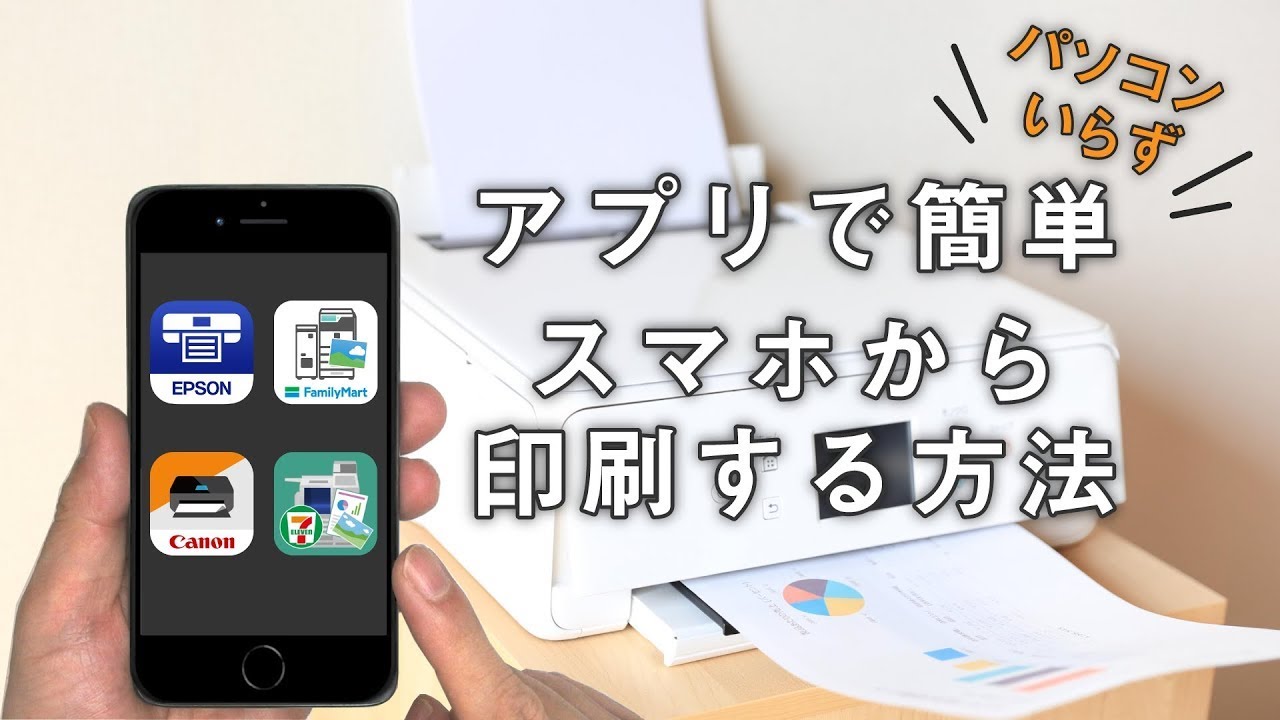
エプソン製プリンターを利用する場合は公式の「Epson Smart Panel」、キヤノン製なら「Canon PRINT」を導入します。初期設定時は、スマホのBluetoothと位置情報(Androidの場合)をオンにした状態でアプリを立ち上げると、同一Wi-Fiネットワーク上にある対応機器が自動検出され、画面の指示に従うだけで初期ペアリングが完了します。
【Wi-FiなしでもOK】自宅ルーターがない環境で即座に出力する裏ワザ
「自宅に光回線やWi-Fiルーターを置いていない」「引っ越し直後でネット環境が開通していない」という状況でも、諦める必要はありません。近年のプリンターの多くには、ルーターを介さずにプリンター本体が一時的なアクセスポイントとなるWi-Fi Direct(ダイレクト接続)機能が標準搭載されています。
プリンター本体の操作パネルから「Wi-Fi Direct設定」を有効にすると、画面上に専用のSSIDとパスワードが表示されます。スマホ側のWi-Fi設定画面を開き、そのSSIDを選択してパスワードを入力すれば、1対1の直接通信が確立します。インターネット回線を経由しないため、ギガ(モバイルデータ通信量)を消費することなくローカル通信のみで大容量写真の印刷が可能です。
さらに手軽な手段として、USB Type-Cケーブルを用いた「有線ダイレクト接続」に対応するプリンターも増えています。ワイヤレス設定で電波干渉が起きやすい集合住宅などでは、物理ケーブルで繋ぐ有線方式が最も安定した選択肢となります。
【コンビニ即日印刷】セブン・ファミマ・ローソンのスマホプリント徹底比較
プリンターを所持していなくても、街中のコンビニエンスストアを利用すれば数分で高品質なプリントアウトが手に入ります。現在、国内コンビニの印刷インフラは大きく2大陣営に分かれており、それぞれ対応アプリや仕様が異なります。
| チェーン・システム名 | 主要対応アプリ / サービス | 白黒 / カラーA4料金目安 | 編集部の見解・実用性評価 |
|---|---|---|---|
| セブン-イレブン(富士フイルムBI機) | かんたんnetprint / LINE公式アカウント | 白黒:20円 / カラー:60円〜 | 会員登録不要で即座に予約番号が発行できるため、外出先での緊急印刷に最速で対応可能。写真用紙の印字品質も極めて高い。 |
| ファミリーマート・ローソン(シャープ機) | ネットワークプリント / PrintSmash | 白黒:20円 / カラー:60円〜 | アプリ経由のほか、マルチコピー機前でWi-Fi転送する「PrintSmash」を使えばクラウドにファイルをアップロードせず即時印刷が可能。 |
| ミニストップ・ポプラ等 | ネットワークプリント / 各種クラウド連携 | 白黒:20円 / カラー:60円〜 | シャープ製マルチコピー機設置店が多く、ファミマ・ローソンと共通のユーザー番号で印刷データを共有できる利便性がある。 |
セブン-イレブンの「セブンイレブンネットプリント」は、アプリからPDFや写真を登録して発行された8桁のプリント予約番号をマルチコピー機に入力するだけで出力できます。会員登録を省ける「かんたんnetprint」アプリや公式LINEアカウント経由の送信を使えば、移動中のわずか1分で準備が整います。
ファミリーマートやローソンで導入されている「ネットワークプリント」も同様に予約番号方式が使えるほか、現場で直接スマホとコピー機をWi-Fi接続してデータを流し込む「PrintSmash」アプリに対応しています。機密性の高いビジネス文書をクラウド上に一時保存したくない場面では、端末から直接転送できるPrintSmashの利用が適しています。
【実態検証】iPhone写真・AndroidのPDF印刷でつまずく現場のリアル
編集部がSNSや知恵袋などで報告されているトラブル事例を調査・実証したところ、iPhoneユーザーとAndroidユーザーそれぞれに特有の「つまずきポイント」が存在することが判明しました。
iPhoneの写真印刷において頻発しているのが、「意図した色味と異なって出力される」「端が勝手にトリミングされてしまう」という問題です。iPhoneの標準カメラで撮影された写真はアスペクト比「4:3」ですが、一般的な写真L判用紙は「約1.42:1」と比率が異なります。用紙の端まで埋める「フチなし印刷」を選択すると自動的に上下左右が拡大カットされるため、構図に余裕を持たせるか、専用アプリで「フチあり(元画像全体を収める)」を指定する必要があります。
一方、Android端末によるPDF印刷では、「ダウンロードフォルダに保存したはずのファイルが印刷アプリから見つからない」というトラブルが目立ちます。Androidはファイル管理の自由度が高い反面、クラウドストレージ(Google Drive等)上のファイルが端末ローカルに実体として保存されていないケースがあります。印刷前に一度ファイル管理アプリで対象のPDFを開き、「ローカルストレージへ保存」を明示的に行ってから印刷プラグインを呼び出すのが確実な回避策です。
【トラブルシューティング】スマホから印刷できない原因と即効対処法
「印刷ボタンを押したのにプリンターが無反応」「エラー表示が出て通信が途切れる」といったトラブルに直面した際は、以下のチェックリストを上から順に確認してください。
1. Wi-Fiの周波数帯(2.4GHz / 5GHz)の不一致
多くの家庭用プリンターは2.4GHz帯のWi-Fiのみに対応しています。スマホ側が高速通信用の5GHz帯(SSIDの末尾が「-A」や「-5G」のもの)に接続されていると、同じルーター配下にあっても端末同士がお互いを認識できないケースがあります。スマホのWi-Fi接続先をプリンターと同じ2.4GHz帯(末尾「-G」など)に切り替えて再試行してください。
2. プライバシーセパレーター機能の干渉
モバイルルーターや集合住宅の備え付けWi-Fi環境では、セキュリティ対策として端末同士の直接通信を遮断する「プライバシーセパレーター(AP隔離機能)」が働いていることがあります。この場合はルーター設定を変更するか、前述の「Wi-Fi Direct」接続へ切り替えることで解決します。
3. パスワード保護・暗号化PDFの非対応
役所や金融機関からダウンロードした暗号化PDFは、プリンターの直接印刷機能やコンビニのマルチコピー機で正しく展開できずエラーとなる場合があります。スマホのプリント画面で「PDFとして再保存」を行ってパスワードを解除するか、スクリーンショットを撮影して画像形式(JPEG/PNG)として出力する回避策が有効です。
【プロの結論】自宅プリンター導入 vs コンビニ利用の損益分岐点
【自宅プリンター購入が向いている人】
毎月15枚以上の書類を出力する在宅ワーカー、領収書の整理頻度が高い自営業者、または子どもの学習教材や写真を日常的に大量印刷したい家庭は、自宅にエントリークラス〜ミドルクラスの複合機を導入する方が時間的・金銭的コストを低く抑えられます。本体価格約1万〜2万円のモデルでも、スマホ連携の快適さは完成の域に達しています。
【コンビニ即日プリントで十分な人】
「印刷するのは数ヶ月に1度の役所手続き書類やチケットのみ」という月間数枚レベルの利用頻度であれば、プリンター本体の購入は見送るべきです。本体代金に加え、放置によるインクノズルの目詰まりリスクやヘッドクリーニングによるインク浪費を考慮すると、必要な時だけコンビニで1枚20円を支払って印刷する運用がトータルコストと管理面で圧倒的に優れています。
【スマホから印刷する方法】に関するよくある質問(FAQ)
Q1:スマホの写真をコンビニで写真用紙にきれいに印刷するにはどうすればいいですか?
A1:各コンビニのマルチコピー機で「写真プリント」メニューを選択してください。普通紙カラーコピー(60円前後)ではなく、専用のL判光沢フォト用紙(30〜40円程度)に写真専用の高精細モードで焼き付け印刷されます。専用アプリ(かんたんnetprintやPrintSmashなど)で画像を転送する際、「写真用紙向け」に設定することで鮮やかな仕上がりになります。
Q2:自宅にパソコンがなくスマホしか持っていませんが、プリンターの初期設定はできますか?
A2:近年の主要メーカー製品(エプソン、キヤノン、ブラザー、HPなど)は、ほぼすべての機種でパソコンを使わずスマホアプリのみで初期セットアップが完結します。プリンターの電源を入れ、スマホアプリの画面に表示されるイラスト指示に沿って進めるだけでインクの充填からネットワーク接続まで迷わず設定できます。
Q3:スマホから印刷する際、専用アプリを入れずに印刷することは可能ですか?
A3:可能です。iPhoneであれば標準の共有メニューから「プリント(AirPrint)」を、Androidであれば共有メニューから「印刷(デフォルト印刷サービス)」を選択することで、同一Wi-Fi内にある対応プリンターへアプリ不要で直接データを送れます。コンビニ印刷の場合も、セブン-イレブン等の公式LINEアカウント宛に書類をトーク送信して予約番号を発行する手段を使えばアプリの新規インストールは不要です。
まとめ:利用シーンに合わせた最適な印刷ルートの選び方
手元のスマートフォンから紙へ出力するルートは、環境や用途に応じて柔軟に選択できる時代になりました。自宅にルーターがあるなら標準の「AirPrint / Mopria」やメーカー公式アプリ、固定回線がない環境なら「Wi-Fi Direct」、外出先やたまの印刷なら「コンビニのネットプリント」と使い分けるのが最も賢いアプローチです。
まずはご自身の出力頻度と手元の通信環境を確認し、最も無駄のないスムーズな手順でストレスフリーな印刷環境を整えてみてください。 (出典: スマホ から 印刷 する 方法(Yahoo!ニュース))
毎日更新されるトレンド情報を分析・発信中。役立つ裏技やおすすめ情報を分かりやすく紹介します。