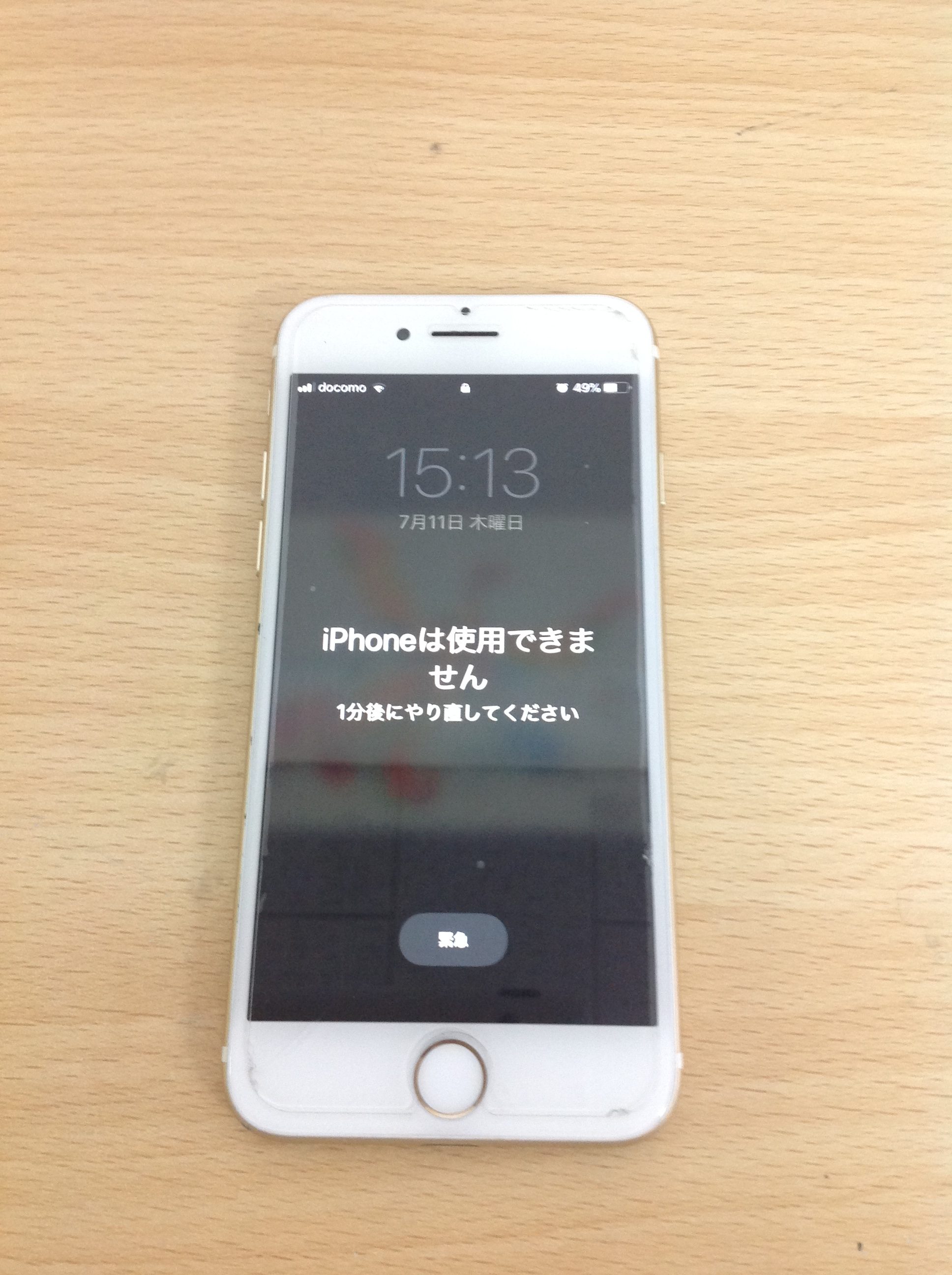
IPhoneは使用できません!初期化せず残す裏ワザと放置時間の真相
ポケットから端末を取り出した瞬間、画面に浮かび上がる「iPhoneは使用できません」という無機質な警告。普段通りに使っていたはずの愛機が突如として操作を受け付けなくなれば、誰しも血の気が引くような焦りを覚えます。大切な写真やLINEのトーク履歴、仕事の連絡先が一瞬で消え去るのではないかという不安が頭をよぎるのも無理はありません。
この警告は、内部のセキュリティ機構が不正アクセスを防ぐために発動する強固な防壁です。2026年現在のiOS環境では「セキュリティロックアウト」という名称への移行も進んでいますが、発生原因と対処の基本原則は変わりません。データを維持したまま復活させる手段はあるのか、パソコンがない状況でどう切り抜けるべきか。現場取材と公式仕様から導き出した最新のリカバリー戦術を詳しく紐解きます。
📌 【この記事の重要ポイントまとめ】
- 要点1:「○分後にやり直してください」の表示中であれば、正しいパスコード入力で初期化を回避して即時復帰が可能。
- 要点2:「iTunesに接続」「セキュリティロックアウト」まで進むと端末単体での救出は不可能となり、原則初期化が必須となる。
- 要点3:パソコンが手元にない場合でも、Apple ID(Apple Account)の認証情報があればWi-Fi経由や他端末のブラウザから初期化・復旧が可能。
突然のロックアウトを引き起こすカウントダウンの仕組みと放置時間
画面にロックがかかる根本的な引き金は、画面ロック解除パスコードの連続誤入力です。Appleのセキュリティ設計は極めて堅牢であり、第三者による総当たり攻撃(ブルートフォースアタック)を阻止するため、入力失敗の回数に応じて段階的にペナルティ時間を設けています。
パスコードを何回間違えるとどのような状態に移行するのか、システムが刻むタイムラインを正確に把握しておくことがパニックを防ぐ第一歩となります。
| 連続誤入力回数 | 画面の表示メッセージ | 放置待ち時間 | 初期化の要否と編集部の分析 |
|---|---|---|---|
| 1〜5回 | パスコードが違います | 待ち時間なし | 初期化不要。落ち着いて正しいコードを入力すれば問題なし。 |
| 6回目 | iPhoneは使用できません | 1分間 | 初期化不要。わずかな待機で再入力の猶予が与えられる安全圏。 |
| 7回目 | iPhoneは使用できません | 5分間 | 初期化不要。焦りによる連続ミスを物理的にクールダウンさせる段階。 |
| 8回目 | iPhoneは使用できません | 15分間 | 初期化不要。誤入力を繰り返すと致命傷になる警告ゾーン。 |
| 9回目 | iPhoneは使用できません | 60分(1時間) | 初期化不要だが崖っぷち。1時間後に1度だけ入力チャンスが残る。 |
| 10回目 | iTunesに接続 / セキュリティロックアウト | 永久ロック(時間経過なし) | 初期化が必須。端末の通常解除は不可となり工場出荷時へ。 |
表から明らかな通り、iPhone使用できません 1時間後の表示が出ている段階までは、まだ端末内に保存されているデータは失われていません。指定された放置時間を経過させれば、再度入力画面が現れます。この猶予期間中に不確かなコードを手当たり次第に打ち込むことこそが、最悪の永久ロックを招く決定的な分岐点となります。
【核心検証】初期化しないでデータを残す裏ワザは本当に存在するのか?
読者が最も知りたい「iPhoneは使用できません 初期化しない」という希望に対し、結論から言えば、「iTunesに接続」または「セキュリティロックアウト(時間表示なし)」に達した場合、初期化を回避してデータを取り出す裏技は存在しません。
一部の非公認ソフト販売サイトや情報商材では「データを消さずにロック解除できる」と謳う事例が見受けられますが、近年のiPhoneに搭載されているSecure Enclaveプロセッサは軍用レベルの暗号化を誇ります。Appleのエンジニアですら、パスコードなしでストレージ内の暗号化キーを復号することはできません。
ただし、初期化を余儀なくされたとしても、実質的にデータを救出できるルートは以下の条件で残されています。
- iCloudバックアップが自動作成されていた場合:初期化実行後、初期設定画面でApple IDを入力すれば、直近のバックアップ時点の写真、アプリ、設定、LINEデータがワイヤレスで完全復元されます。
- パソコン(Mac / Windows)に過去の同期履歴がある場合:ロックされる前にバックアップを取っていれば、初期化後にバックアップデータを丸ごと流し込めます。
- 「パスコードのリセット」猶予機能(iOS 17以降):パスコードを変更してから72時間以内であれば、直前の古いパスコードを入力することで新しいパスコードを再設定できる救済機能が働きます。
絶望的な状況に見えても、「普段から充電中にWi-Fiへ繋いでいた」という人は、本人が意識していなくてもiCloudに最新バックアップが保管されているケースが多々あります。初期化そのものは避けられなくても、データの喪失は回避できる可能性が十分にあります。
パソコンがない状況下でiPhoneを復元・初期化する緊急手順
周囲にPC環境がない外出先や自宅で完全にロックされた場合でも、手詰まりになる必要はありません。近年のiOSでは、パソコンなしでiPhoneを復元する方法がシステム標準で組み込まれています。
端末がWi-Fiまたはモバイル通信を受信できている状態であれば、画面右下に表示される「iPhoneを消去」または「パスコードをお忘れですか?」というオプションを活用します。
- 画面右下の「iPhoneを消去」をタップします。
- セキュリティロックアウト画面が表示されたら、再度確認のために「iPhoneを消去」を選択。
- 端末にサインインしていたApple Account(旧Apple ID)のパスワードを入力します。
- アクティベーションロックの認証が通過すると端末が自動で再起動し、工場出荷状態へと初期化が進行します。
もし画面上のボタンが反応しない、あるいはネットワークが切断されている場合は、家族のスマートフォンやタブレットのブラウザから「iCloudから消去 iPhoneロック解除」を実行するのがスマートな解決策です。
ブラウザで「icloud.com/find」にアクセスし、自身のApple IDでサインイン。「すべてのデバイス」から該当のiPhoneを選び、「iPhoneを消去」を実行します。対象端末がネットワークを検知した瞬間に遠隔で初期化が走り、ロック画面を粉砕して初期設定へと戻すことができます。
iTunesに接続の完全攻略|認識しない壁を破るリカバリーモードの全手順
ネットワーク通信が拾えず端末単体での初期化ができないケースでは、パソコンを用いた「iPhoneリカバリーモード」の出番となります。しかし、現場で最も多くのユーザーが躓くのが「iPhone初期化 iTunes 認識しない」という接続トラブルです。
まずは端末を強制的に復旧待機状態へ移行させる、機種別のリカバリーモード突入コマンドを正確に実行してください。
- iPhone 8、SE(第2世代・第3世代)、iPhone X〜iPhone 16シリーズ:
1. 音量を上げるボタンを押してすぐ離す。
2. 音量を下げるボタンを押してすぐ離す。
3. 側面の電源(サイド)ボタンを画面が真っ暗になり、パソコンとケーブルのイラストが表示されるまで長押しし続ける(途中のAppleロゴで指を離さない)。 - iPhone 7 / 7 Plus:
音量を下げるボタンとスリープボタンを同時に長押しし、リカバリー画面が出るまで押し続ける。 - iPhone 6s以前、SE(第1世代):
ホームボタンと上部(または側面)の電源ボタンを同時に長押しする。
リカバリー画面が表示された状態でPC(MacのFinder、またはWindowsのApple Devicesアプリ / iTunes)へ接続すると、「復元またはアップデート」のダイアログが現れます。ここで「復元」を選択することで、最新ファームウェアの再インストールと初期化が行われます。
もし接続してもPC側が端末を認識しない場合、9割の原因は「充電専用の安価なLightning / USB-Cケーブルの使用」か「PCのセキュリティソフトによる通信遮断」です。必ずデータ転送規格に対応したApple純正またはMFi認証ケーブルを用い、ハブを経由せずPC本体のポートへ直接差し込んでください。
【実態検証】身に覚えがないのにロックされる怪異「ゴーストタッチ」の恐怖
「朝起きたら勝手にiPhoneが使用不可になっていた」「鞄に入れていただけなのに1時間ロックがかかった」。修理専門店の受付窓口に持ち込まれる相談の中で、本人の誤入力ではないトラブルとして圧倒的多数を占めるのが「ゴーストタッチによる勝手なパスコード誤入力」です。
ゴーストタッチとは、液晶パネル内部のデジタイザー(接触感知センサー)が故障し、誰も触れていないのに画面が連打される物理的不具合を指します。
- 微小な画面ひび割れ:ガラスに走った目に見えない亀裂から微小なノイズ電流が走り、画面中央や端が乱打される。
- 非純正ディスプレイへの交換歴:過去に格安店で粗悪な互換パネルに交換していた場合、熱暴走や静電気で誤作動が頻発する。
- バッテリー膨張:劣化したリチウムイオンバッテリーが内側からパネルを押し上げ、内部からタッチ圧力をかけ続ける。
取材した街の修理業者によれば、ゴーストタッチが発生した状態で画面をスリープさせずに放置した結果、わずか数分の間に10回の誤入力上限に達し、不可逆な「完全初期化」へと追い込まれるケースが後を絶ちません。画面の挙動に少しでも不審なチラつきや勝手なスクロールが見られたら、直ちに電源を完全に落とすことが最優先の防衛策となります。
【プロの結論】自力でリカバリーすべき人・専門店を頼るべき人の分岐点
画面ロックのトラブルに直面した際、自力で処置を進めるべきか、修理専門店やApple正規プロバイダに持ち込むべきかは、端末の状態によって明確に分かれます。
【自力で初期化・復元を進めてよい人】
- iCloudやPCに定期的なバックアップが存在している確信がある。
- Apple IDとパスワードを把握しており、二段階認証コードを別端末やSMSで受信できる。
- 画面の割れや水没がなく、タッチパネルが正常に反応している。
【直ちに専門店のサポートを受けるべき人】
- 画面のタッチが効かない、勝手に暴走している(ゴーストタッチ併発)。
- バックアップが一度もなく、基板修理の専門技術による一時的通電でデータ吸い出しを試みたい。
- PCのOSバージョンが極端に古く、リカバリーモードの通信エラーが連続して突破できない。
【iPhoneは使用できません】に関するよくある質問(FAQ)
Q1:パスコードを完全に忘れました。バックアップがなくても写真やLINEデータを残せますか?
A1:残念ながら残せません。「iTunesに接続」または「セキュリティロックアウト」に至った端末から、暗号化を解除してデータのみを救出する公的手段は存在しません。初期化後にゼロから再設定するか、過去に自動バックアップされたクラウド上の資産に頼る形となります。
Q2:1時間の放置時間を待たずに今すぐ使いたいのですが、短縮する方法はありますか?
A2:ペナルティタイマーをスキップする裏技はありません。内部タイマーは暗号化ハードウェア(Secure Enclave)で厳密に管理されているため、再起動やSIMカードの抜き差しを行っても時間はリセットされず、むしろ再起動によって待機時間が一時停止することもあります。指定された時間が経過するまで静かに待つのが最も早道です。
Q3:初期化した後、他人に拾われたiPhoneのようにロックされて使えなくなったりしませんか?
A3:初期化完了後、セットアップ画面で「アクティベーションロック」が起動します。ここで元々設定されていたご自身のApple IDとパスワードを正しく入力すれば、正規の所有者として認証され、何の問題もなく通常通り再設定して利用を開始できます。
まとめ:焦る前の冷静な分岐判断が愛機とデータを守る
「iPhoneは使用できません」の赤い文字を目にした時、最悪の結末を避けるために必要なのは、当てずっぽうなパスコード入力を直ちに止める自制心です。まだ分単位の待ち時間が表示されているなら、焦燥感に身を任せず、正しいメモを探すか記憶を呼び起こす時間に充ててください。
万が一初期化を避雷できない段階へ進んでしまったとしても、現在のAppleエコシステムは、Apple IDさえ正しく把握していればPCレスでも迅速に原状復帰できる設計になっています。何より最大の備えは、日常的なiCloudバックアップの自動同期です。「予期せぬロック」というデジタル社会の落とし穴に対し、冷静なステップで愛機を元の日常へと引き戻してください。 (出典: アイフォン は 使用 できません(Yahoo!ニュース))


毎日更新されるトレンド情報を分析・発信中。役立つ裏技やおすすめ情報を分かりやすく紹介します。