スケッチブックアプリは無料で足りる?有料版の違いと2026年の真相
タブレットやスマートフォンでのお絵描き環境において、根強い支持を集め続ける「Sketchbook(スケッチブック)」。直感的なUIと自然な描き味で知られる定番ソフトですが、Autodeskからの独立や機能の有料化を経て「無料版でどこまで描けるのか」「課金する価値はあるのか」と迷うユーザーが増加しています。
現在、App StoreやGoogle Playには数多くのペイントツールが並び、選択肢はかつてないほど広がっています。本稿では、スケッチブックアプリの2026年最新の機能仕様や料金形態、ライバルアプリとの徹底比較を交えながら、現場の実体験と客観的データに基づきその全貌を解剖します。
📌 【この記事の重要ポイントまとめ】
- 要点1:無料版でも広告なしで基本描画機能は完備されており、下描きやアイデアスケッチ用途ならプロ級の仕上がりが可能。
- 要点2:有料の「プレミアムバンドル」は買い切り数百円程度で、レイヤーグループ化やカスタムブラシ機能が解放される。
- 要点3:マンガ制作やアニメーションではなく、アナログ感覚のスケッチや直感的な作画を重視する人に最適な選択肢。
【徹底検証】スケッチブックアプリは本当に無料でプロ並みに描けるのか?噂の真相
「無料版のスケッチブックアプリだけでプロ並みのイラストが描ける」という評判は、半分事実であり、半分は用途によるというのが現場の正確な評価です。
Sketchbookの最大の強みは、画面上に余計なボタンを配置しないミニマルなUI設計にあります。キャンバスを広く使えるため、デジタルお絵描きアプリ初心者でもツールの操作に迷うことなく、紙に鉛筆を走らせるような感覚で作画に集中できます。標準搭載されている鉛筆、ペン、エアブラシ、コピック調のカラーパレットは非常に高精度で、筆圧感知の追従性も抜群です。
一方で、商用イラストの現場で求められる高度な色調補正、テキスト入力、クリッピングマスク、細かなレイヤー効果などを駆使した重厚な厚塗りや商業用アニメ調イラストを作成する場合、無料版の機能制限が壁になります。「線画と着色で構成されるスケッチやコンセプトアート」であれば無料版でも十分にプロ品質を叩き出せますが、複雑なグラフィック制作を行う場合は有料アドオンの導入や他ソフトとの併用が現実的な選択肢となります。
【歴史と構造】Sketchbook PRO有料化の経緯とログイントラブルの背景
かつてAutodesk社が提供していた時代、Sketchbookは全機能が完全無料で提供されていた時期がありました。しかし、開発チームが独立し「Sketchbook Inc.」としてリニューアルしたタイミングで、Sketchbook PRO有料化の経緯がスタートしました。現在は、モバイル版における追加機能(プレミアムバンドル)の少額買い切り課金や、デスクトップ版(Windows/macOS)のPro版ライセンス販売というビジネスモデルへと移行しています。
この運営体制の変更に伴い、古くからのユーザーを中心に「アカウントにログインできない」「以前の購入情報が反映されない」といったトラブルが散見されます。Sketchbookでログインできない主な理由は、旧Autodeskアカウントの認証システムと現在のSketchbook Inc.のシステムが完全に分離されたことにあります。現在はアカウント登録不要で即座に描き始められる仕様になっており、過去のクラウド同期に頼るのではなく、端末のローカル保存やiCloud/Googleドライブ経由での作品管理が標準となっています。
【性能比較】アイビスペイント・クリスタとの決定的な違いとデータ検証
デジタル作画環境を検討する上で避けて通れないのが、競合アプリとの性能比較です。国内で圧倒的シェアを誇る「ibisPaint(アイビスペイント)」やプロユースの定番「CLIP STUDIO PAINT(クリスタ)」とSketchbookを客観的な指標で比較検証しました。
| 項目 | 詳細・数値データ | 一般的な基準・相場 | 編集部の見解・評価 |
|---|---|---|---|
| 初期導入コスト | 無料(プレミアム版:約300〜400円/買切) | 月額300〜1,000円 または 買切数千円 | サブスク主流の時代において圧倒的に良心的 |
| ブラシカスタマイズ性 | 無料:基本セットのみ / 有料:自由自在 | 数百〜数万種の配布ブラシが標準 | 有料化でテクスチャブラシ自作が可能になり化ける |
| レイヤー機能 | ブレンドモード複数対応・上限は端末メモリ依存 | フォルダー分け・マスク機能が標準 | 無料版はフォルダー非対応。有料版でグループ化解禁 |
| UI・操作性 | フルスクリーン優先・独自ジェスチャー採用 | 情報量の多いツールバー配置 | 画面を広く使えるためモバイル端末での作画に最適 |
| マンガ・文字入れ機能 | 非搭載(作画・ペイントに完全特化) | フキダシ・フォント・コマ割り標準装備 | 同人誌やWebtoon制作目的には向かない |
アイビスペイントとスケッチブックの比較で見えてくる決定的な差は、多機能性とシンプルさの思想の違いです。アイビスペイントは素材やフィルター、動画書き出しなど機能が網羅されている反面、画面の情報量が多く広告表示もあります。対するSketchbookは、無料版であっても広告が一切表示されず、純粋なドローイング体験に特化している点が大きな差別化ポイントです。
初心者が挫折しないスケッチブックアプリの基本操作と実践テクニック
操作体系がシンプルなSketchbookですが、基本機能を正しく理解することで作業効率が大幅に向上します。ここでは初心者が押さえておくべきスケッチブックアプリの使い方の要点を整理します。
1. 効率的なレイヤー運用と描画のコツ
デジタル作画の要となるスケッチブックのレイヤーの使い方は、左側のレイヤープルダウンから直感的に操作できます。不透明度の調整や「乗算」「スクリーン」「オーバーレイ」などのブレンドモードを切り替えることで、影つけや発光表現が容易に行えます。レイヤーを長押しして上下にドラッグするだけで順序を素早く入れ替えられます。
2. 下絵の読み込みとトレース手順
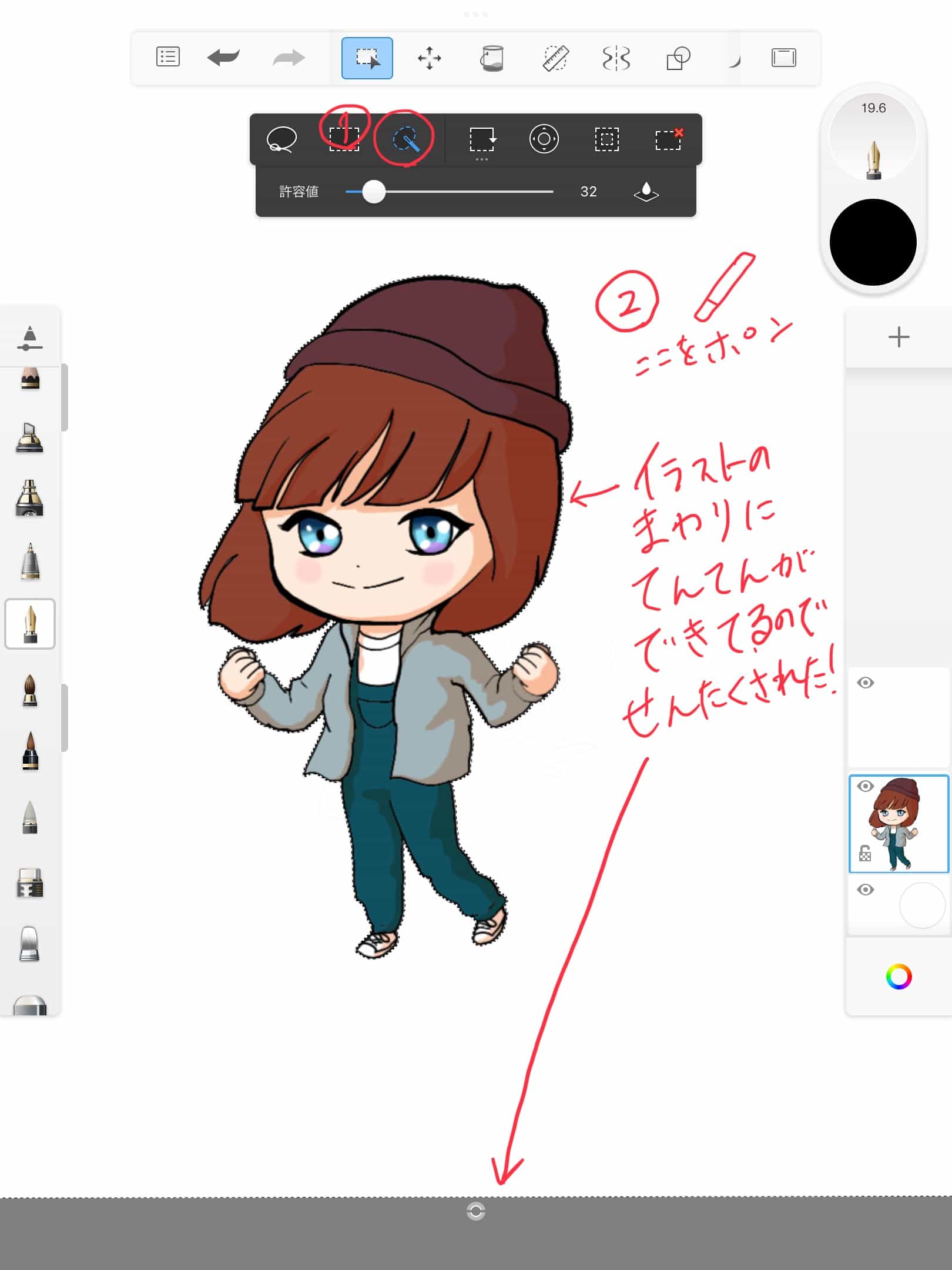
アナログの紙に描いたスケッチをデジタルの下絵にする場合、スケッチブックアプリの画像取り込みとトレース機能が役立ちます。ツールバーの「画像を読み込み」アイコンからカメラロールの写真を選択し、位置やサイズを調整して配置します。取り込んだ画像のレイヤー不透明度を30%前後に下げ、その上に新規レイヤーを作成することで、滑らかな清書作業が行えます。
3. ブラシ設定のチューニング
線のブレを抑えて綺麗なストロークを引きたいときは、Sketchbookのブラシ設定のコツとして「手ブレ補正(予測ストローク)」機能を活用するのが鉄則です。上部メニューのスライダを1〜3程度に設定するだけで、Apple Pencilや指先での描画時における微細な揺れを自動で美しい曲線へと整えてくれます。
4. 適切な保存形式と透過エクスポート
作品をSNSへ投稿したり他のデザインソフトへ渡す際は、スケッチブックアプリの保存形式と透過設定を正しく指定する必要があります。背景を透明にしたPNG画像を出力したい場合は、最背面にある「背景レイヤー」の目アイコンをタップして非表示にした状態で「共有」からPNG形式で書き出します。作業途中のデータを保持したい場合は、レイヤー情報が保持されるTIFF形式またはPSD形式での保存が推奨されます。
【実態検証】利用者のリアルな評判・口コミとiPad現場での評価
SNSやクリエイターコミュニティにおけるスケッチブックアプリの評判や口コミを調査すると、端末ごとの使い勝手について明確な傾向が浮き彫りになります。
特にスケッチブックアプリのおすすめ端末としてiPadを推す声は非常に多く寄せられています。「Apple Pencilのパームリジェクション(画面に手が触れても誤動作しない機能)とSketchbookのUIが完璧に調和している」「無印iPadでも動作が非常に軽く、バッテリー消費が少ない」といった実体験に基づく高評価が目立ちます。
2026年現在の利用シーンとしては、建築デザイナーのラフスケッチ、アニメーターの構想出し、ファッションデザインのアイデア出しなど、プロの初期工程における「デジタルスケッチブック」としての導入が主流です。一方で、「アップデートで一部機能が有料枠に移動したのが惜しい」「複数ページの連続管理ができないためイラスト集作りには別のソフトが必要」といった指摘も存在します。
【2026年最新】プレミアム機能の進化と今後の展望
現在展開されているスケッチブックアプリの2026年最新機能では、有料プレミアムバンドルによる拡張性がさらに強化されています。
カラーパレットのグラデーション抽出機能や、PDF形式でのマルチページ書き出し対応、テクスチャを取り込んだカスタムブラシのインポート機能など、直感性を損なわずにプロの要望に応えるアップデートが継続しています。かつてのようなサブスクリプションの重圧を感じることなく、ワンコイン前後の手軽な一括購入で作業環境を拡張できる点は、多くの個人クリエイターにとって堅実な選択肢となっています。
【プロの結論】おすすめできる人・見送るべき人の特徴
▼ こんな人にはSketchbookが最適:
- 広告のないシンプルな画面で、紙のクロッキー帳のように素早く絵を描きたい人
- 毎月のサブスクリプション課金を避け、無料または安価な買い切りで済ませたい人
- 複雑な機能や設定項目が多すぎると何から触ればいいか迷ってしまう初心者
▼ 別のアプリ(クリスタ・アイビス等)を検討すべき人:
- コマ割りやフキダシ作成、トーン貼りを多用するマンガ・同人誌を制作したい人
- 豊富な装飾ブラシや素材コミュニティからパーツをダウンロードして使いたい人
- 商用レベルの精密なベクター線画や高度なテキストタイポグラフィを組みたい人
【アプリ スケッチ ブック】に関するよくある質問(FAQ)
Q1:無料版と有料版の決定的な違いは何ですか?
A1:無料版でも基本的な描画やレイヤー作業は制限なく行えますが、有料の「プレミアムバンドル」を購入すると、レイヤーのグループ化(フォルダー分け)、カスタムブラシのインポートや自作、高度なカラー調整ツール、PDF書き出し機能などが解放されます。
Q2:スマートフォン(iPhone/Android)でも快適に使えますか?
A2:快適に使えます。画面が小さいスマートフォンでも描画エリアを最大化できるUI設計になっており、指先でのジェスチャー操作(2本指タップで取り消しなど)がスムーズに機能します。
Q3:描いたイラストが消えてしまうのを防ぐにはどうすればいいですか?
A3:キャンバス画面の左上メニューから「ギャラリー」へ移動する操作を行うと、作業データが自動保存されます。また、定期的に「共有」からクラウドストレージや写真フォルダへPSDやPNG形式でバックアップを取ることを推奨します。
まとめ:洗練された直感性を選ぶか多機能を選ぶか
Sketchbookは、過剰な機能追加で複雑化しがちなペイントアプリ市場において、「描く楽しさと快適さ」という原点を守り続けている稀有なツールです。
無料版でも広告なしで高品質なスケッチ体験が手に入り、必要に応じてワンコイン程度の買い切り課金で機能を拡張できる設計は、現在のデジタル制作環境において非常に良心的と言えます。まずは無料版をインストールし、その滑らかな描き味と無駄のないインターフェースが自分の制作スタイルに合致するか確かめてみるのが失敗しない道筋です。 (出典: アプリ スケッチ ブック(Yahoo!ニュース))


最新のトレンドや話題のニュースをわかりやすく解説するWebライターです。読者の皆様に役立つ情報を日々お届けしています。