スプレッドシート日付操作の決定版!一瞬で自動入力するプロ技全集
日々の業務でGoogleスプレッドシートを開くたび、カレンダーを見ながら手作業で「2026/04/01」と打ち込んでいる光景は、現場で今なお驚くほど多く見られます。しかし、日付を手入力し続ける作業は単なる時間の浪費にとどまらず、全角半角の混在や表記揺れによる集計エラーなど、重大なデータ事故の火種を抱えています。
Googleスプレッドシートには、わずか1秒で現在の日付を挿入するショートカットや、日付に連動して曜日を全自動表示する仕組み、さらには期限切れタスクを視覚的に警告する自動判定まで、多彩な時短機能が備わっています。本稿では、現場のデジタル推進担当者やバックオフィス実務者が現場で培ったノウハウをもとに、手作業の無駄を徹底的に排除する実践的な日付操作テクニックを体系的に解説します。
📌 【この記事の重要ポイントまとめ】
- 要点1:「Ctrl + ;」のショートカットやTODAY関数を使い分けることで、日付入力にかかる工数を9割以上削減できる。
- 要点2:日付が正しく反映・計算されない最大の原因は「テキスト(文字列)認識」にあり、DATEVALUE関数や表示形式の再設定で即座に解決する。
- 要点3:セルのスマートチップ化や条件付き書式を組み合わせることで、タスクの期限切れや入力ミスを組織全体で予防できる。
【秒速時短】手入力を撲滅する日付ショートカットと自動入力テクニック
毎日の日報作成や受発注管理において、今日の日付をキーボードで「2026」から律儀に入力する作業は今すぐやめるべきです。スプレッドシートには、瞬時に当日日付を刻印する標準ショートカットキーが用意されています。
Windows環境であれば「Ctrl + ;(セミコロン)」、Mac環境であれば「Command + ;(セミコロン)」を押すだけで、現在の日付が一瞬でセルに書き込まれます。この操作で入力される日付は「固定値(スタティックデータ)」となるため、明日シートを開いても日付が勝手に更新される心配はありません。
一方、「常に今日の日付を起点にして納期や経過日数を計算したい」という用途には、スプレッドシートのTODAY関数の使い方がベストプラクティスとなります。セルに「=TODAY()」と記述するだけで、ファイルを開いた日の日付が自動的に適用されます。ただし、TODAY関数はスプレッドシートを開くたびに再計算が走る揮発性関数であるため、過去ログの保存用セルに誤って使うと記録日が毎日書き換わってしまう点には注意が必要です。
【曜日を自動表示】「日付+曜日」を手入力しない書式設定と関数の真相
「4月1日(水)」のように日付の隣に曜日を添えたい場合、多くの人が別の列に手動で「水」と打ち込んだり、セル内に手打ちでカッコ書きを加えたりしています。しかし、この方法は集計時に日付として認識されなくなる最悪の手法です。
日付から曜日を完全自動で表示させるアプローチには、大きく分けて「表示形式の変更」と「関数による抽出」の2通りが存在します。目的によって適切なアプローチを選び分けることが肝要です。
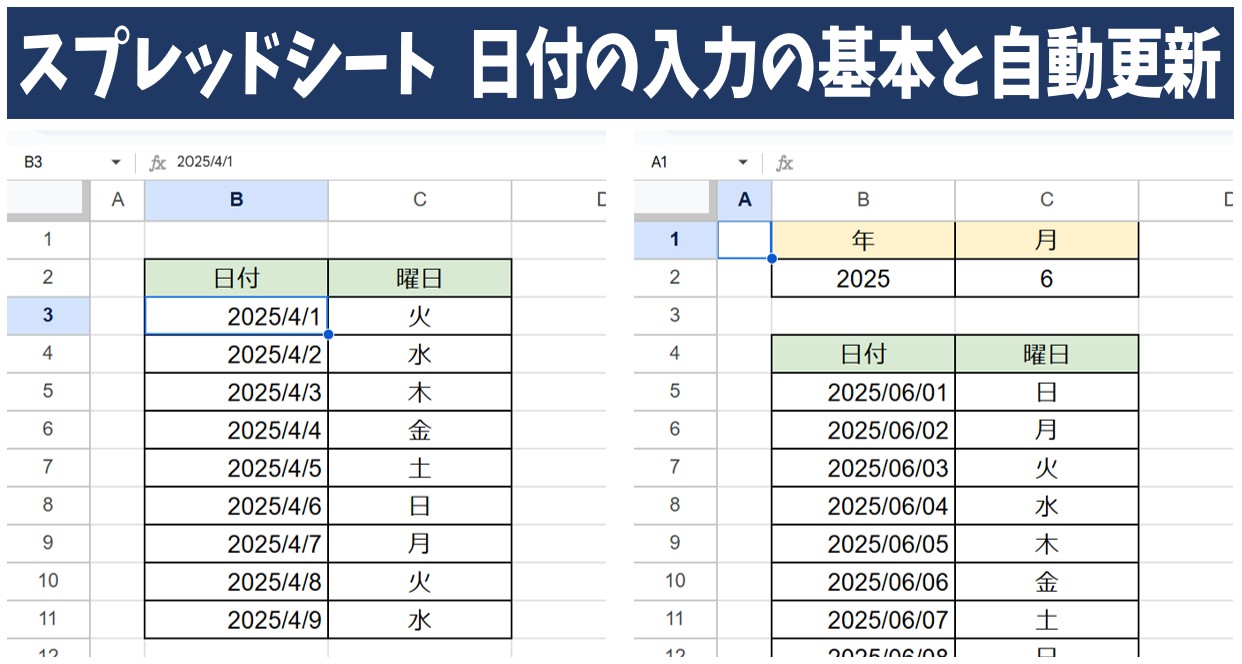
セルそのものの値を純粋な日付データのまま保ち、見た目だけ曜日付きにしたい場合は、メニューの「表示形式」>「数字」>「カスタム日時」を選択します。ここでフォーマット編集欄に「yyyy/mm/dd (ddd)」と設定すれば、セルに日付を入力するだけで自動的に「2026/04/01 (水)」という形式へと整形されます。この方法なら、セルの実体はシリアル値(数値)のままであるため、グラフ作成や並べ替えにも一切支障が出ません。
別のセルに独立した文字列として曜日だけを取り出したい場合は、TEXT関数を利用します。「=TEXT(A2, "aaaa")」と記述すれば「水曜日」、「=TEXT(A2, "ddd")」と記述すれば「水」と動的に出力されます。手動入力による曜日のズレは100%排除できます。
【徹底比較】日付入力・管理手法の効率性と現場適合性
業務要件やチームのITリテラシーに応じて、どの日付入力手法を選択すべきかは明確に分かれます。現場で頻用される5大手法の特性を以下の比較表にまとめました。
| 項目 | 詳細・数値データ | 一般的な基準・相場 | 編集部の見解・評価 |
|---|---|---|---|
| ショートカット入力 (Ctrl + ;) | 入力速度:約0.5秒 静的データ(日付固定) | 手入力(約4〜5秒)と比較して作業工数90%削減 | 日報、領収書処理、受付台帳など、入力時点を動かしたくないログ記録に最適。 |
| TODAY関数 (=TODAY()) | 自動更新型(動的) 毎日0時に再計算 | 常にリアルタイムな残日数を把握可能 | タスク進捗管理や年齢・経過日数計算の基準値として不可欠。履歴データには使用厳禁。 |
| ドロップダウンカレンダー (スマートチップ) | ダブルクリックで視覚的選択 2026年標準UI仕様 | 入力ミス・表記揺れの発生率をほぼ0%に抑制 | 社内共有フォームや非エンジニアが利用する管理簿において、データ統制上もっとも堅実。 |
| 連番オートフィル (ドラッグ&右クリック) | 1ヶ月分(30行)を約1.2秒で生成可能 | 土日除外や営業日のみの連続生成も瞬時に対応 | 月次スケジュール帳やシフト表の初期構築時に絶大な威力を発揮する基本技法。 |
| 条件付き書式 (期日アラート) | ルール設定時間:約2分 期限超過セルを自動着色 | タスク遅延・対応漏れの検知スピードが3倍向上 | プロジェクト管理シートにおいて、人的チェックの限界をカバーする必須セーフティネット。 |
【実態検証】「日付が反映されない・計算できない」トラブルの深層
「日付にプラス7日を加算しようとしたら『#VALUE!』エラーが出る」「昇順で並べ替えても日付順に並ばない」という相談が、社内ヘルプデスクやQ&Aサイトで後を絶ちません。現場で生じる日付トラブルの9割以上は、日付が「日付シリアル値」ではなく単なる「文字列」として格納されていることが原因です。
外部システムからエクスポートしたCSVデータを取り込んだ際、日付が「2026.04.01」のようなドット区切りになっていたり、頭に不要な空白が入っていたりすると、スプレッドシートはそれを「文字」として解釈してしまいます。文字列のままでは足し算や引き算の計算式が機能しないのは自明です。
このトラブルに直面した際は、まず対象セルが右揃え(数値・日付の標準)になっているか、左揃え(文字列の標準)になっているかを確認してください。もし文字列化してしまっている場合は、スプレッドシートのDATEVALUE関数の使い方をマスターすることで解決できます。たとえば「=DATEVALUE(SUBSTITUTE(A2, ".", "/"))」と数式を組めば、変則的な文字列も即座に正式なシリアル値へと変換され、後続の計算が正常に作動するようになります。
一般に知られていない盲点とネットの誤解
ネット上の簡易Tips記事では「日付の連続データはオートフィルで引っ張るだけ」と解説されがちですが、実務の現場では予期せぬ落とし穴が存在します。単純にドラッグして連番を作成すると、祝日や休業日がそのまま含まれてしまい、後から手作業で不要行を削除する羽目になるケースが頻発しています。
実務で連番を生成する際は、平日の営業日だけを抽出できるWORKDAY関数を組み合わせるのがセオリーです。セルA2に開始日を入力し、下のセルに「=WORKDAY(A2, 1, 祝日リスト)」と入力してコピー展開すれば、土日および指定した祝日を完全にスキップした稼働日ベースのスケジュールが一発で完成します。
また、「日付の足し算には専用の関数が必要」という誤解も根強く残っていますが、スプレッドシート内部において日付は「1日=1」の整数シリアル値で管理されています。そのため、「10日後の日付」を求めたい場合は関数を使う必要すらなく、単純に「=A2 + 10」という日付加算の計算式を記述するだけで正確に算出されます。月単位の加算を行いたい場合にのみ、EDATE関数(例:1ヶ月後なら「=EDATE(A2, 1)」)を呼び出すのが最も無駄のないスマートな設計です。
【プロの結論】日付管理手法の導入可否を分ける判断基準
すべての現場に高度な数式や拡張機能が必要なわけではありません。シートの目的と利用者のスキルレベルに応じた適切な線引きが求められます。
【導入すべき組織・担当者】
タスク管理や納期管理で頻繁に抜け漏れが発生しているチーム、または数十人規模で同一シートを同時編集する現場です。この場合、日付入力規則によるドロップダウンカレンダーの設定と、TODAY関数を用いた条件付き書式(期限切れセルの赤色ハイライト)の導入は必須と言えます。属人的な入力ミスをシステム側で物理的に遮断することが不可欠です。
【見送るべき・最小限に留めるべきケース】
過去数年分の数万行に及ぶ確定売上データや会計データをアーカイブするシートです。こうした蓄積型データベースにTODAY関数や複雑な揮発性関数を無差別に埋め込むと、シート全体の読み込み速度が著しく低下し、クラッシュの原因になります。静的なショートカットキーによる値打ち込み、もしくはスクリプトによる固定値出力に限定すべきです。
【応用実践】期限切れを即座に見抜く条件付き書式の設定手順
プロジェクトの進行管理において最も価値を発揮するのが、期限が迫ったタスクや既に超過したタスクを視覚化する自動アラートです。条件付き書式を適切に構成することで、督促業務の工数を劇的に減らすことができます。
設定手順は極めてシンプルです。期限が記載された列全体(例:C2:C100)を選択し、メニューの「表示形式」>「条件付き書式」を開きます。「セルの書式設定の条件」のドロップダウンから「カスタム数式」を選択し、以下の計算式を入力します。
「=AND(C2<>"", C2 < TODAY(), D2<>"完了")」
この数式を適用して塗りつぶし色を赤に指定しておけば、「完了フラグが立っていないまま期日(TODAY)を過ぎた未処理タスク」のセルだけが自動で赤く点灯します。期日当日のタスクを黄色で予告したい場合は、「=AND(C2=TODAY(), D2<>"完了")」というルールを追加するだけで、二重三重の安全網を敷くことが可能です。
【スプレッドシートの日付】に関するよくある質問(FAQ)
Q1:日付を入力すると自動的に年が「2026」ではなく過去の年になってしまいます。なぜですか?
A1:月日だけ(例:「4/1」)を入力した場合、スプレッドシートは操作している現在のシステム年を自動補完します。古い年度が勝手に入る場合、スプレッドシートのタイムゾーン設定が海外になっているか、過去のテンプレートファイルを使い回してセルの年が固定化されている可能性があります。「ファイル」>「設定」から地域とタイムゾーンが「日本」になっているか確認してください。
Q2:ダブルクリックでカレンダーから日付を選べるようにするにはどうすれば良いですか?
A2:対象のセル範囲を選択し、上部メニューの「データ」>「データの入力規則」>「ルールを追加」をクリックします。条件で「有効な日付」を選択して保存するだけで、セルをダブルクリックした際に視覚的なポップアップカレンダーが出現するようになります。
Q3:日付の表示形式を「2026年04月01日」から「2026/04/01」へ一括変更できますか?
A3:可能です。変更したい列全体を選択した状態で、ツールバーの「表示形式」>「数字」>「日付」をクリックするだけで、入力されているデータを保持したまま表示フォーマットのみを一括変換できます。
まとめ:今後の動向と失敗しないための判断基準
Googleスプレッドシートの日付操作は、2026年現在、AIによるスマート入力支援や日付チップ機能の標準化によって、従来の手作業から「仕組み化・自動化」へと完全に移行しました。日々の反復入力に費やす数秒のロスも、年間のチーム全体で見れば数十時間単位の生産性損失へと膨れ上がります。
まずは今日から「Ctrl + ;(Command + ;)」によるショートカット入力を指に馴染ませ、データの一貫性を保つための入力規則や条件付き書式をテンプレートに組み込んでみてください。適切な日付の管理手法を組織へ定着させることが、データ分析の精度向上と現場の残業削減を実現する確実な第一歩となります。 (出典: スプレッド シート 日付(Yahoo!ニュース))

毎日更新されるトレンド情報を分析・発信中。役立つ裏技やおすすめ情報を分かりやすく紹介します。